Report default settings
Overview
Use the Report default settings page to define the default number of events and processes included when PowerManage generates reports.
Use this page when you need to:
- Increase report detail for high-volume systems.
- Keep report size consistent across operators and scheduled jobs.
- Set safe defaults that operators can override per report when needed.
This page solves a common reporting problem where fixed limits exclude relevant history.
Before you begin
Required permissions
- You must have permission to edit Resolve category settings in Server Settings.
info
Access to Report default settings is controlled by permissions for the Resolve settings category.
Preconditions
- You can open the Settings page in the Web GUI.
- You know the expected report volume for your environment.
Dependencies
- Report output volume depends on both default limits configured here and any per-report override selected during report creation.
- System performance constraints enforce an upper limit of 255 for both fields.
Important limitations
warning
- Values above 255 are not supported.
- Higher limits can increase report generation time and output size.
- These values are defaults. Operators can still set custom values per report when creating or scheduling reports.
Page layout
Edit report default settings dialog
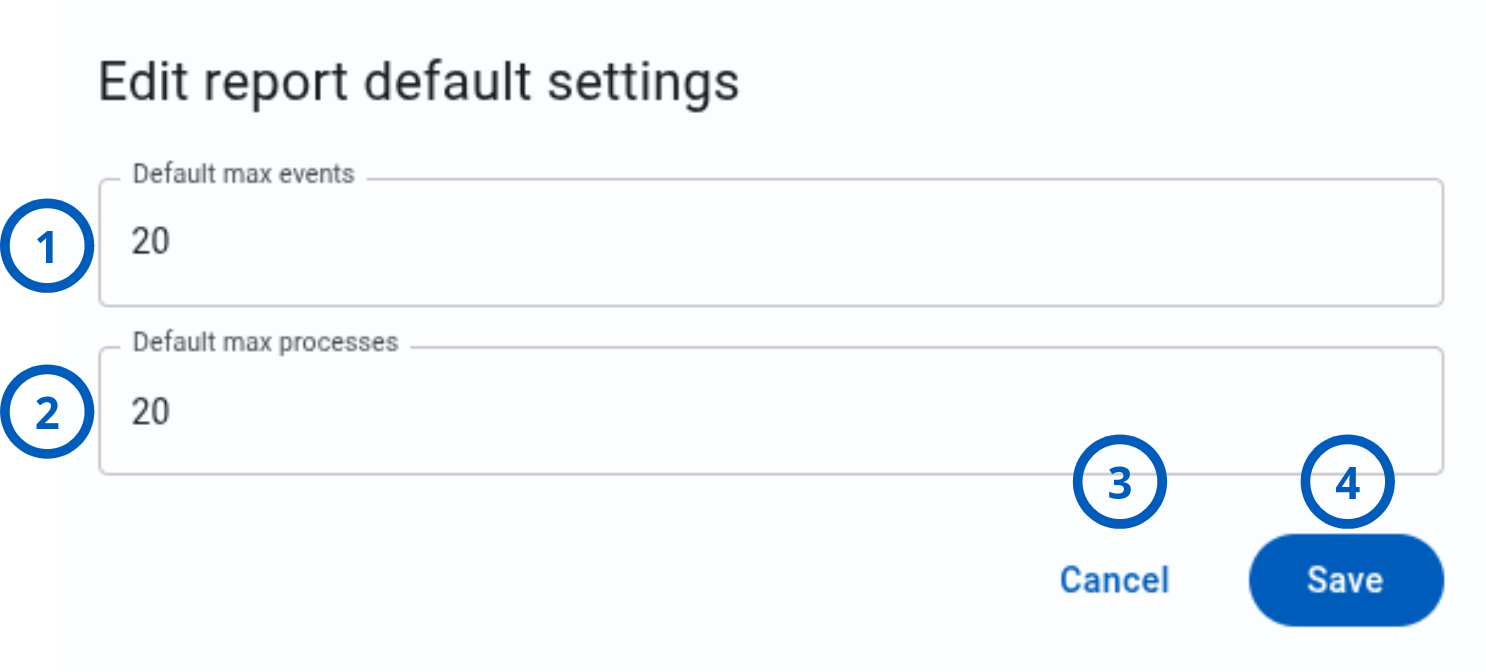
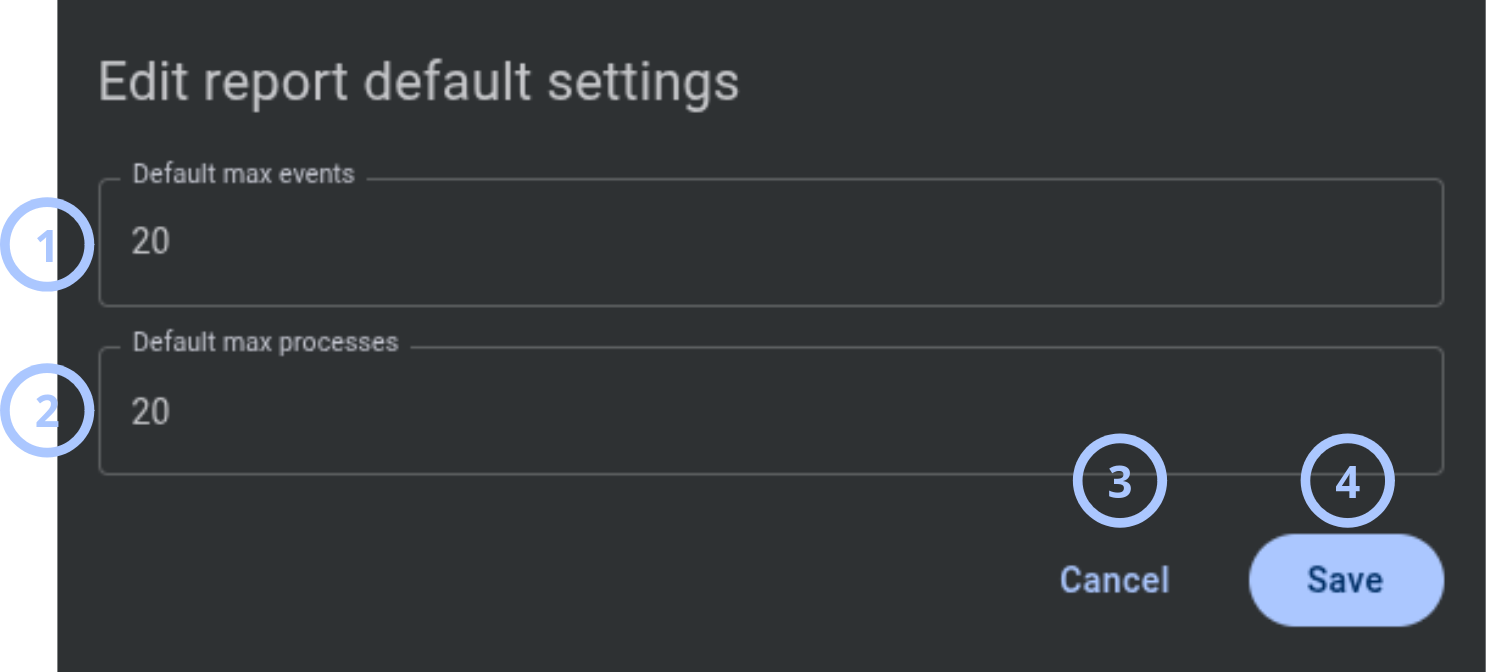
| Callout | UI element | Description | When to use |
|---|---|---|---|
| 1 | Default max events | Sets the default maximum number of panel events included in generated reports. Includes event types such as alarms, arm/disarm, troubles, and restorals. Default is 20. Accepted range is 1-255. | Use when report consumers need more or fewer event records by default. |
| 2 | Default max processes | Sets the default maximum number of process records included in generated reports. Includes processes such as discovery, configuration upload/download, RRI, firmware upgrade, set state, and VOD requests. Default is 20. Accepted range is 1-255. | Use when operational workflows require more or fewer process records in each report. |
| 3 | Cancel button | Closes the dialog and discards unsaved changes. | Use when you need to exit without applying edits. |
| 4 | Save button | Saves current values and applies them dynamically to subsequent report generation. | Use after validating values and confirming impact. |
How to use this page
Configure global report defaults
Goal:
- Set standard event and process limits for all newly generated reports.
Steps:
- Open Settings.
- Go to Report default settings in the Resolve category.
- Select the edit icon.
- Enter a value for Default max events.
- Enter a value for Default max processes.
- Select Save.
Expected result:
- The system saves both default limits.
- Any newly generated or scheduled report uses these defaults unless an operator sets custom per-report values.
Increase limits for high-activity environments
Goal:
- Include more history in each generated report for environments with high event or process volume.
Steps:
- Open the Edit report default settings dialog.
- Increase Default max events and/or Default max processes.
- Keep each value at or below 255.
- Select Save.
- Generate a test report to validate output size and generation time.
Expected result:
- New reports include more records by default.
- Report generation uses updated limits immediately for subsequent reports.
note
If the generated output is too large for your workflow, reduce one or both limits and test again.
Revert to baseline defaults
Goal:
- Restore conservative default limits that match legacy behavior.
Steps:
- Open the Edit report default settings dialog.
- Set Default max events to 20.
- Set Default max processes to 20.
- Select Save.
Expected result:
- New reports return to baseline defaults.
- Operators can still override values per report if needed.
Tips
tip
- Start with 20 and increase gradually based on actual reporting needs.
- Keep higher values for environments that need longer event or process history in each report.
- Use per-report overrides for exceptional cases instead of permanently increasing global defaults.
Troubleshooting
Save does not apply changes
Possible causes
- One or both values are outside the accepted range.
What to do
- Verify both fields are within 1-256.
- Confirm your role can access Resolve settings.
- Re-enter values and select Save again.
Reports still show fewer records than expected
Possible causes
- The report was generated before the new defaults were saved.
- A per-report custom limit overrides the system default.
- Source data contains fewer records than the configured maximum.
What to do
- Confirm that Save completed successfully.
- Generate a new report after the change.
- Check report creation settings for a custom Event/Process quantity.
- Confirm that enough source events or processes exist.
Related pages
Was this page helpful?